
Por que Escolher a ASUS ROG Strix X870E-E Gaming WiFi?
A ASUS ROG Strix X870E-E Gaming WiFi é mais do que uma simples placa-mãe; ela é uma peça central para qualquer build de alto nível. Projetada pela ASUS, uma das marcas mais respeitadas no mercado de hardware, essa placa-mãe foi desenvolvida para suportar os processadores AMD Ryzen mais recentes, com destaque para a compatibilidade com o soquete AM5. Seu chipset X870E garante suporte a tecnologias de ponta, como PCIe 5.0, que dobra a largura de banda em comparação com o PCIe 4.0, permitindo que GPUs e SSDs de última geração operem em seu potencial máximo.
Além disso, a placa oferece cinco slots M.2, dois deles com suporte a PCIe 5.0, ideais para armazenamento ultrarrápido. A conectividade é outro ponto forte, com portas USB4 de 40 Gbps, WiFi 7 e Ethernet Realtek de 5Gb, garantindo velocidades de rede impressionantes. O design, com um esquema de cores branco e prata e iluminação RGB Aura Sync, é perfeito para quem deseja um visual elegante e personalizável. Mas o que realmente diferencia essa placa são suas tecnologias inteligentes, como AI Overclocking e AI Cooling II, que simplificam a otimização do desempenho e do resfriamento.
Configurando o AI Overclocking para Máximo Desempenho
O AI Overclocking é uma das funcionalidades mais impressionantes da ASUS ROG Strix X870E-E Gaming WiFi. Desenvolvido pela ASUS, esse recurso utiliza inteligência artificial para analisar o potencial do seu processador e sistema de refrigeração, ajustando automaticamente as configurações de clock e voltagem para obter o melhor desempenho possível. Segundo informações da ASUS, o AI Overclocking pode trabalhar em conjunto com o Precision Boost Overdrive (PBO) da AMD, otimizando parâmetros como EDC, TDC e PPT, além de ajustar a curva de desempenho do processador.
Para configurar o AI Overclocking, siga estes passos:
- Acesse a BIOS: Reinicie seu PC e pressione a tecla Delete (ou a tecla indicada na tela de boot) para entrar na BIOS da placa-mãe.
- Localize o AI Overclocking: Navegue até a seção “Ai Tweaker” ou “AMD Overclocking”. A opção geralmente está em uma aba dedicada às configurações de desempenho.
- Ative o recurso: Selecione “AI Overclocking” e escolha a opção “Enabled”. O sistema realizará testes automáticos para determinar as configurações ideais, levando em conta o modelo do seu processador Ryzen e o sistema de refrigeração.
- Salve e reinicie: Após ativar, salve as alterações pressionando F10 e reinicie o PC. O sistema aplicará as configurações otimizadas.
Um ponto importante é monitorar a estabilidade após ativar o AI Overclocking. Ferramentas como HWMonitor ou Core Temp podem ajudar a verificar as temperaturas do CPU. Caso note temperaturas acima de 85°C, considere ajustar manualmente as configurações de voltagem ou aumentar a velocidade das ventoinhas. O AI Overclocking é projetado para ser seguro, mas é sempre bom realizar testes de estresse com softwares como Cinebench R23 para garantir que o sistema permaneça estável.
Dica prática: Antes de alterar qualquer configuração na BIOS, faça um backup das configurações padrão. Isso permite restaurar o sistema caso algo dê errado. Além disso, a ASUS recomenda atualizar a BIOS para a versão mais recente (como a 1203, mencionada em fóruns como Overclock.net) para garantir compatibilidade e estabilidade com processadores Ryzen 9000, como o 9950X3D.
Otimizando o Resfriamento com AI Cooling II
O AI Cooling II é outra joia da ASUS ROG Strix X870E-E Gaming WiFi. Essa tecnologia, desenvolvida pela ASUS, monitora em tempo real as temperaturas dos componentes e ajusta automaticamente a velocidade das ventoinhas para manter o equilíbrio entre desempenho e silêncio. Em testes relatados pela ASUS, o AI Cooling II reduz o ruído do sistema ao otimizar a curva de ventilação com base nas condições térmicas, ideal para gamers que desejam uma experiência silenciosa ou profissionais que precisam de um PC estável durante longas sessões de renderização.
Para configurar o AI Cooling II, você pode usar o software ASUS AI Suite III, que oferece uma interface gráfica amigável. Veja como fazer:
- Instale o ASUS AI Suite III: Baixe o software do site oficial da ASUS e instale-o no seu sistema Windows.
- Acesse o AI Cooling II: Abra o AI Suite III e localize a seção “Fan Xpert 4” ou “AI Cooling II”.
- Escolha um perfil de resfriamento: O software oferece perfis como “Silencioso”, “Equilibrado” e “Desempenho”. O perfil “Equilibrado” é uma boa escolha para a maioria dos usuários, mas você pode optar por “Desempenho” para overclocking intenso.
- Ajuste manualmente (opcional): Se preferir, ajuste as curvas de ventilação manualmente para priorizar silêncio ou refrigeração, dependendo das suas necessidades.
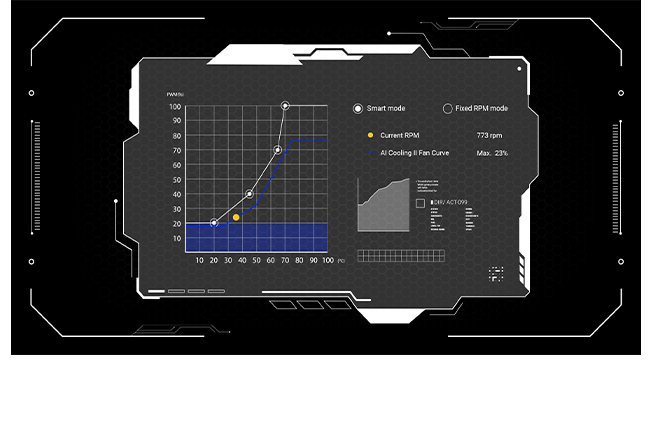
Um exemplo prático: em uma build com um Ryzen 9 7950X e um cooler AIO ROG Ryujin III, o AI Cooling II conseguiu manter as temperaturas abaixo de 80°C durante testes de renderização no Blender, com um nível de ruído significativamente menor do que configurações manuais. Isso é especialmente útil para quem usa o PC em ambientes silenciosos, como estúdios de criação de conteúdo.
Observação: O AI Cooling II pode aumentar a velocidade das ventoinhas em cargas pesadas, o que pode gerar mais ruído. Se isso for um problema, experimente o perfil “Silencioso” ou adicione ventoinhas de alta qualidade, como as da Noctua, para melhorar o fluxo de ar sem sacrificar a acústica.
Escolhendo os Componentes Certos para sua Build
Para aproveitar ao máximo a ASUS ROG Strix X870E-E Gaming WiFi, é essencial escolher componentes compatíveis que complementem suas capacidades. Aqui estão algumas recomendações baseadas nas especificações da placa-mãe:
- Processador: Para gamers, o Ryzen 9 9900X ou 7950X3D são ideais devido ao seu alto desempenho em jogos e grande cache L3. Para criadores de conteúdo, o Ryzen 9 9950X3D é uma excelente escolha para renderização e edição de vídeo.
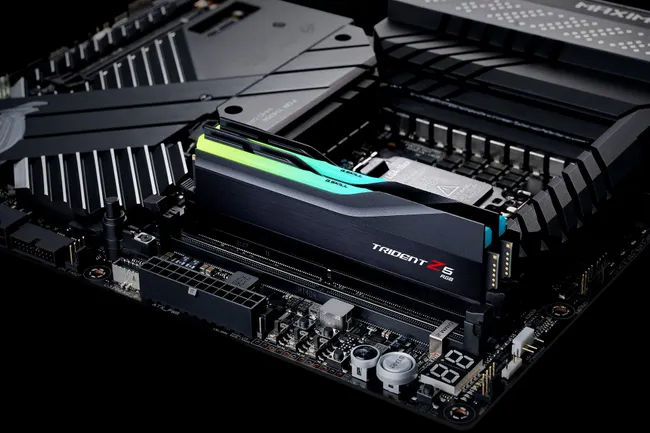
- Memória RAM: A placa suporta até 192GB de DDR5 com velocidades acima de 8000 MT/s. Marcas como G.Skill e Corsair oferecem kits com perfil AMD EXPO, que facilitam a configuração de alta performance. Por exemplo, um kit G.Skill de 32GB a 6000MHz com latência CL30 é uma escolha sólida.
- Armazenamento: Aproveite os cinco slots M.2, três dos quais suportam PCIe 5.0. SSDs como o Samsung 990 Pro ou o ADATA S70 Blade são recomendados para velocidades de leitura e escrita de até 16 GB/s.
- Placa de vídeo: Um slot PCIe 5.0 x16 está pronto para GPUs de última geração, como a ASUS ROG Astral GeForce RTX 5090 OC, que oferece excelente desempenho em 4K.
- Fonte de alimentação: Com o sistema de alimentação robusto da placa, uma fonte de 850W ou mais, como a EVGA P2 1200W Platinum, é recomendada para suportar overclocking e componentes de alta demanda.
A escolha desses componentes depende do seu orçamento e objetivos. Por exemplo, se você planeja usar o PC para jogos competitivos, priorize uma GPU poderosa e memória com baixa latência. Para tarefas de IA ou renderização, invista em um processador com mais núcleos e threads, como o Ryzen 9 9950X3D, e maximize a capacidade de RAM.
Dicas Avançadas para Overclocking Manual
Embora o AI Overclocking seja incrivelmente eficaz, alguns entusiastas preferem ajustes manuais para extrair cada gota de desempenho. A ASUS ROG Strix X870E-E Gaming WiFi suporta overclocking avançado graças ao seu gerador de clock integrado, que isola o clock base da CPU (BCLK) da memória, PCIe e Infinity Fabric, garantindo estabilidade em overclocks extremos.
Para overclocking manual, siga estas diretrizes:
- Ajuste o BCLK: Aumente o clock base da CPU em pequenos incrementos (por exemplo, 100 MHz para 102 MHz) e teste a estabilidade com ferramentas como Prime95.
- Configure o PBO: Habilite o Precision Boost Overdrive na BIOS e ajuste os limites de PPT, TDC e EDC para permitir maior consumo de energia e desempenho. Um exemplo comum é configurar o PPT para 350W até 70°C, reduzindo para 220W a 85°C, como mencionado em reviews da ASUS.
- Monitore as tensões: Reduza as voltagens SOC, VDD e VDDQ para minimizar o calor, especialmente em jogos que estressam a CPU, como Marvel Rivals.
- Use o Dynamic OC Switcher: Esse recurso alterna automaticamente entre overclock manual e PBO, otimizando o desempenho para cargas de trabalho single-threaded ou multi-threaded.
Aviso: O overclocking manual pode anular a garantia do processador e da placa-mãe. Certifique-se de usar um sistema de refrigeração robusto, como o ROG Ryujin III 360 ARGB Extreme, para evitar superaquecimento.
Um usuário no Reddit relatou que, ao configurar o Dynamic OC Switcher com um Ryzen 7800X3D, conseguiu melhorar o desempenho em jogos sem comprometer a estabilidade, mantendo temperaturas abaixo de 80°C. Essa abordagem é ideal para quem deseja explorar o potencial da ASUS ROG Strix X870E-E Gaming WiFi sem depender exclusivamente do AI Overclocking.
Agora que você conhece as capacidades da ASUS ROG Strix X870E-E Gaming WiFi, queremos ouvir sua opinião! Você já experimentou o AI Overclocking ou o AI Cooling II? Como foi sua experiência? Está pensando em montar uma build com essa placa-mãe? Deixe suas dúvidas, dicas ou configurações favoritas nos comentários abaixo!
Perguntas Frequentes (FAQ)
1. A ASUS ROG Strix X870E-E Gaming WiFi é compatível com quais processadores?
Ela suporta processadores AMD Ryzen das séries 7000, 8000 e 9000 com o soquete AM5, como o Ryzen 9 7950X3D e 9950X3D.
2. O AI Overclocking é seguro para iniciantes?
Sim, o AI Overclocking foi projetado para ser seguro e fácil de usar, ajustando automaticamente as configurações com base no hardware. No entanto, monitore as temperaturas e realize testes de estresse para garantir estabilidade.
3. Como o AI Cooling II ajuda no desempenho?
O AI Cooling II ajusta as velocidades das ventoinhas em tempo real, mantendo o equilíbrio entre refrigeração e silêncio, ideal para cargas pesadas como jogos ou renderização.
4. Posso usar memórias DDR4 com essa placa-mãe?
Não, a ASUS ROG Strix X870E-E suporta apenas memórias DDR5, com velocidades de até 8000+ MT/s e capacidade de até 192GB.
5. Qual é o preço da ASUS ROG Strix X870E-E Gaming WiFi?
O preço varia, mas geralmente está na faixa de US$ 478,99 a US$ 499,99, dependendo do varejista. Consulte o site da ASUS para detalhes.
#ASUSROGStrix #AIOverclocking #AICoolingII #AMDRyzen #DDR5 #PCIe5 #WiFi7 #overclocking #placamaegamer #desempenhoPC

Comentários recente